

MỤC LỤC
1. Kiểm Tra Ngoại Hình
Vỏ Máy và Bề Ngoài
Đầu tiên, hãy kiểm tra kỹ lưỡng vỏ máy và bề ngoài của máy tính. Tìm kiếm các dấu hiệu trầy xước, móp méo hoặc bất kỳ hư hại vật lý nào có thể ảnh hưởng đến hiệu năng hoặc thẩm mỹ của máy.
Màn Hình
Kiểm tra màn hình để đảm bảo không có điểm chết (dead pixel), vết nứt, hay bất kỳ vết xước nào. Bạn có thể mở một hình nền trắng hoặc đen toàn bộ để dễ dàng phát hiện các điểm bất thường trên màn hình.
2. Kiểm Tra Cấu Hình và Hiệu Năng
Kiểm Tra Thông Số Kỹ Thuật
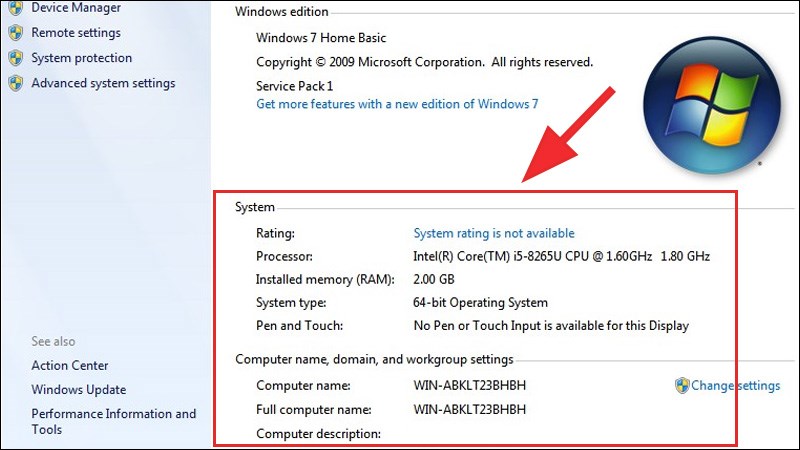
Bạn có thể sử dụng các công cụ hệ thống tích hợp hoặc phần mềm bên thứ ba để kiểm tra thông số kỹ thuật của máy tính:
- Windows: Nhấn chuột phải vào biểu tượng “This PC”, chọn “Properties” để xem thông tin về CPU, RAM và phiên bản Windows.
- macOS: Nhấp vào biểu tượng Apple ở góc trên bên trái, chọn “About This Mac” để xem chi tiết cấu hình.
Kiểm Tra Hiệu Năng
Chạy các phần mềm benchmark như Cinebench, Geekbench hoặc UserBenchmark để kiểm tra hiệu năng thực tế của CPU, GPU và RAM. Điều này giúp bạn xác định máy có thể đáp ứng được nhu cầu sử dụng của mình hay không.
3. Kiểm Tra Ổ Cứng
Loại Ổ Cứng
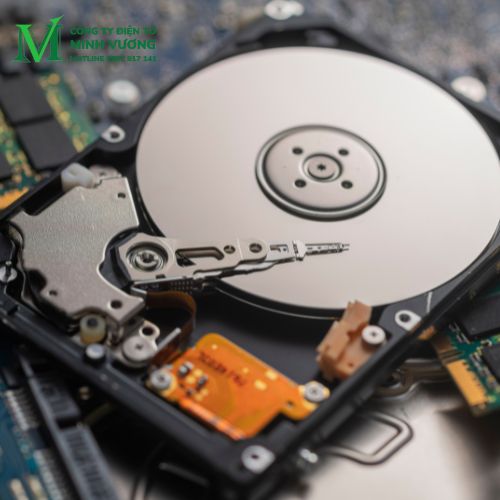
Xác định loại ổ cứng mà máy tính đang sử dụng. Ổ cứng SSD thường nhanh hơn và bền hơn so với HDD truyền thống. Kiểm tra dung lượng và tình trạng của ổ cứng để đảm bảo không có lỗi hoặc dấu hiệu hỏng hóc.
Sử Dụng Phần Mềm Kiểm Tra
Dùng các phần mềm như CrystalDiskInfo (Windows) hoặc DriveDx (macOS) để kiểm tra tình trạng sức khỏe của ổ cứng. Các phần mềm này cung cấp thông tin chi tiết về hiệu suất, nhiệt độ và các lỗi có thể gặp phải của ổ cứng.
4. Kiểm Tra Pin và Bộ Sạc (Đối Với Laptop)
Thời Lượng Pin
Sạc đầy pin và kiểm tra thời lượng sử dụng thực tế để đảm bảo pin còn hoạt động tốt. Bạn có thể dùng các phần mềm như BatteryInfoView (Windows) hoặc coconutBattery (macOS) để kiểm tra tình trạng pin.
Bộ Sạc
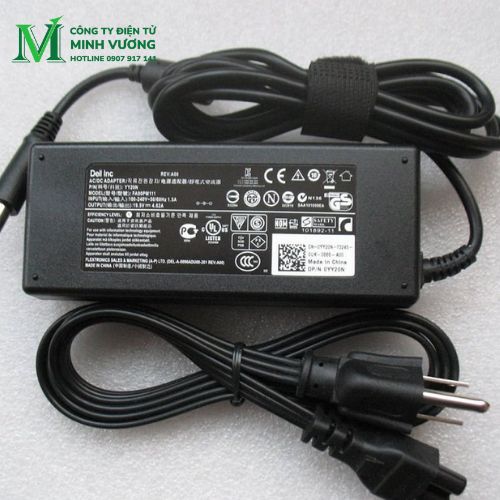
Đảm bảo rằng bộ sạc hoạt động bình thường, không bị đứt gãy hay hư hỏng. Kiểm tra xem máy tính có nhận sạc đúng cách không và không bị lỗi kết nối.
5. Kiểm Tra Bàn Phím và Touchpad
Bàn Phím
Thử tất cả các phím trên bàn phím để đảm bảo chúng hoạt động mượt mà, không bị kẹt hoặc hỏng. Đặc biệt chú ý đến các phím thường xuyên sử dụng như phím cách, Enter và các phím chức năng.
Touchpad
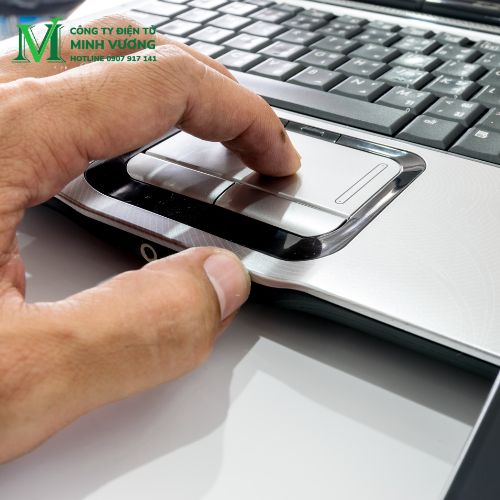
Kiểm tra độ nhạy và độ chính xác của touchpad. Đảm bảo rằng nó phản hồi tốt với các thao tác đa điểm và không bị trễ hoặc giật.
6. Kiểm Tra Các Cổng Kết Nối và Thiết Bị Ngoại Vi
Cổng USB và HDMI
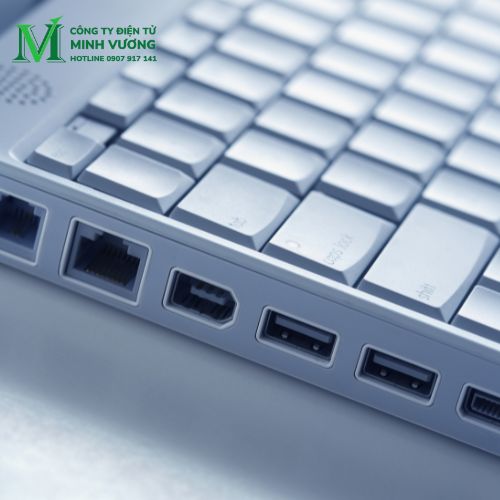
Cắm thử các thiết bị ngoại vi như USB, chuột, bàn phím, và màn hình phụ vào các cổng kết nối để đảm bảo chúng hoạt động bình thường. Kiểm tra tất cả các cổng bao gồm USB, HDMI, Ethernet, và jack âm thanh.
Camera và Microphone
Đối với laptop, kiểm tra camera và microphone tích hợp bằng cách thực hiện một cuộc gọi video thử nghiệm để đảm bảo chất lượng hình ảnh và âm thanh.
7. Kiểm Tra Hệ Điều Hành và Phần Mềm
Bản Quyền Hệ Điều Hành
Đảm bảo rằng hệ điều hành cài đặt trên máy tính là bản quyền hợp lệ. Với Windows, bạn có thể kiểm tra trạng thái bản quyền trong phần Settings > Update & Security > Activation.
Phần Mềm
Kiểm tra các phần mềm cài đặt sẵn trên máy tính để đảm bảo không có phần mềm độc hại hoặc không mong muốn. Cài đặt lại hệ điều hành nếu cần thiết để đảm bảo máy tính sạch sẽ và hoạt động ổn định.
8. Kiểm Tra Nguồn Gốc và Chứng Từ
Chứng Từ Mua Bán
Yêu cầu người bán cung cấp hóa đơn mua hàng gốc và các giấy tờ liên quan. Điều này giúp bạn xác minh nguồn gốc hợp pháp của máy tính và tránh mua phải hàng trộm cắp hoặc không rõ nguồn gốc.
Kiểm Tra Số Serial
Kiểm tra số serial trên máy và đối chiếu với thông tin trên hóa đơn hoặc chứng từ để đảm bảo tính chính xác. Bạn có thể dùng số serial để kiểm tra thông tin bảo hành trên trang web của nhà sản xuất.
Mua máy tính cũ đòi hỏi sự cẩn trọng và kiểm tra kỹ lưỡng để tránh “mua hớ”. Bằng cách thực hiện các bước kiểm tra ngoại hình, cấu hình, ổ cứng, pin, bàn phím, touchpad, cổng kết nối, hệ điều hành và chứng từ, bạn có thể đảm bảo rằng mình mua được một chiếc máy tính cũ chất lượng với giá trị xứng đáng. Hy vọng những hướng dẫn trên sẽ giúp bạn tự tin hơn trong quá trình mua sắm.
Chúc bạn thành công trong việc tìm kiếm một chiếc máy tính cũ phù hợp và chất lượng!
CÔNG TY TNHH ĐIỆN TỬ MINH VƯƠNG
› Trụ sở chính: 165 Cống Quỳnh, Phường Nguyễn Cư Trinh, Quận 1, Thành phố Hồ Chí Minh
› Chi nhánh: 28G Đường số 2, Phường Bình Hưng Hòa A, Quận Bình Tân, Thành phố Hồ Chí Minh
› Hotline: 0907.917.141 – 0987.673.339 – 0965.46.46.46
› Website: https://thumuavitinhcu.com
› Fanpage: Thu Mua Máy Tính Cũ

